Configuração Inicial de Acesso ao PNCP
Antes de realizar qualquer envio de informações ao PNCP, é necessário que o Gestor do PNCP do município autorize a plataforma da FÊNIX a representar o órgão junto ao Portal Nacional de Contratações Públicas.
O Gestor do PNCP deverá acessar o seguinte endereço para realizar a autorização da plataforma:https://pncp.gov.br/app/gestor-orgao/autoindicacao
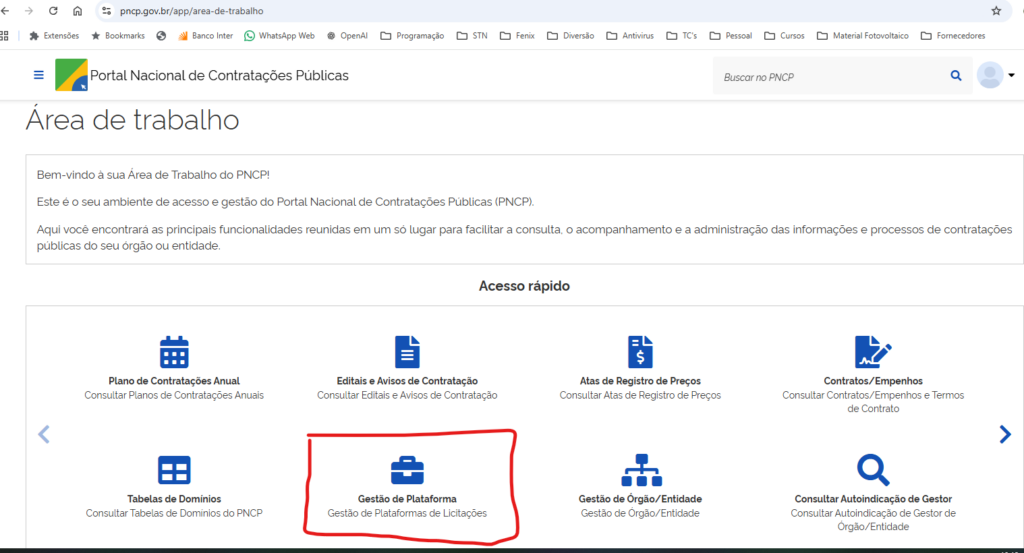
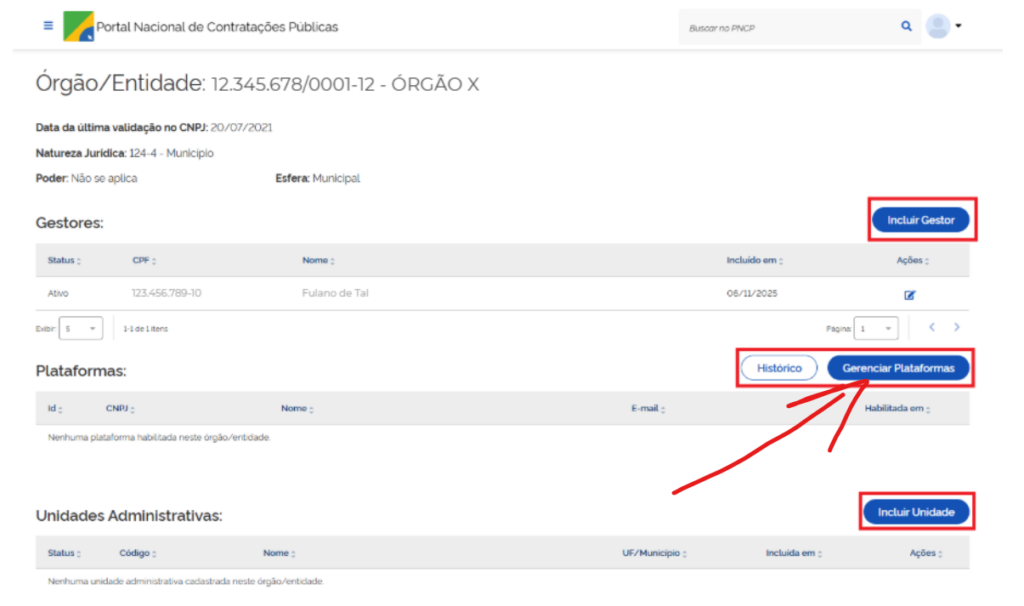
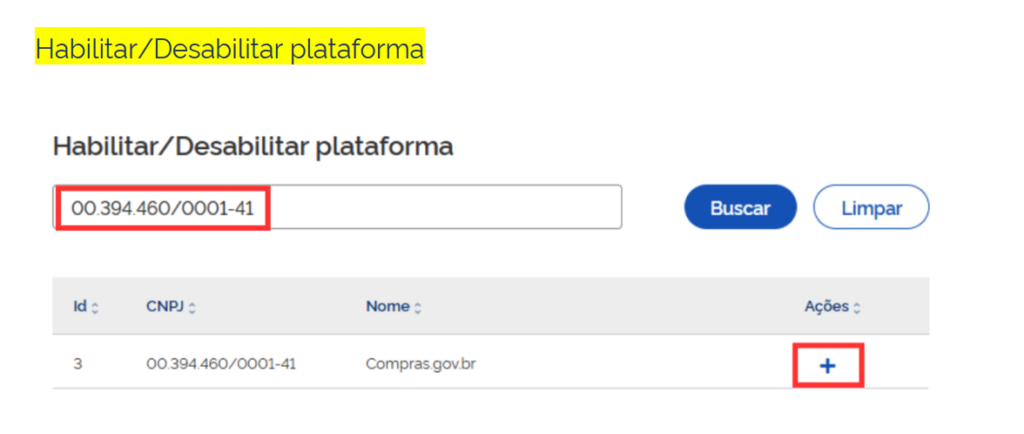
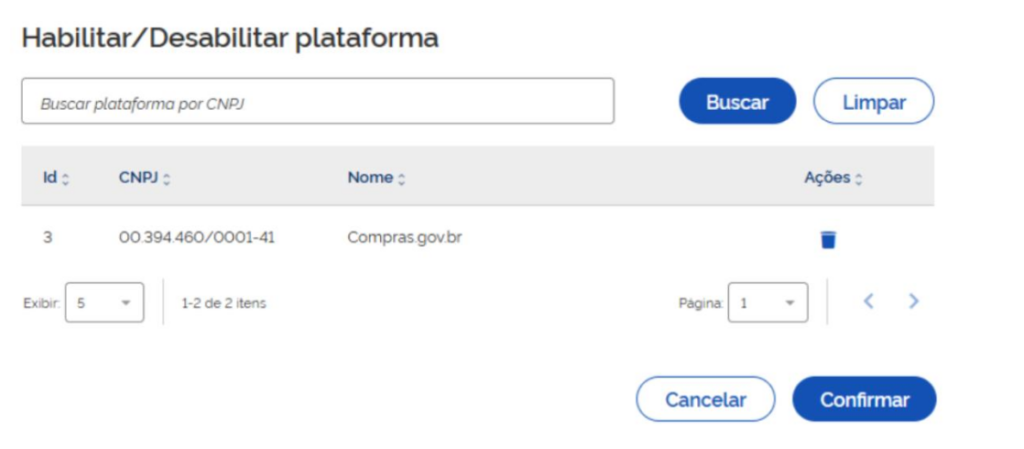
Passos para autorização
- Informe o CNPJ da FÊNIX no campo de pesquisa;
- Localize a empresa nos resultados apresentados;
- Clique no botão “Confirmar” para concluir a autorização.
Observação:
O exemplo exibido na imagem do sistema utiliza o CNPJ do COMPRAS.NET apenas como referência visual.
Menu PNCP no Sistema Licita
Administração
Menu principal de integração com o PNCP, responsável pelas configurações e consultas relacionadas às unidades e órgãos cadastrados na plataforma do Portal Nacional de Contratações Públicas.
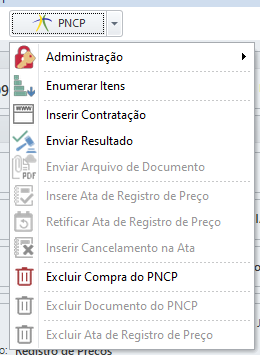
Caso seja necessário cadastrar um novo órgão que ainda não exista no PNCP, o procedimento deverá ser realizado diretamente no portal do PNCP.
Enumerar Itens
Realiza a numeração automática dos itens da contratação conforme a sequência exigida pelo PNCP.
Quando utilizar
Utilize esta opção antes do envio da contratação, especialmente quando os itens ainda não possuírem numeração válida ou sequencial.
Inserir Contratação
Envia ao PNCP os dados da contratação, incluindo:
- informações do processo;
- objeto da contratação;
- valores;
- itens;
- modalidade;
- demais dados obrigatórios.
Resultado do envio
Após o envio realizado com sucesso, o PNCP retornará os identificadores da contratação, que serão utilizados nas operações futuras.
Enviar Resultado
Envia ao PNCP o resultado final da contratação, contendo informações como:
- fornecedores vencedores;
- valores homologados;
- situação final do processo;
- demais dados relacionados ao encerramento da disputa.
Enviar Arquivo de Documento
Permite o envio de documentos adicionais vinculados à contratação no PNCP, tais como:
- Termo de Referência;
- pareceres;
- anexos complementares;
- demais documentos relacionados ao processo.
Importante:
Os documentos do tipo Edital e Aviso de Contratação Direta são enviados automaticamente juntamente com o envio inicial da contratação.
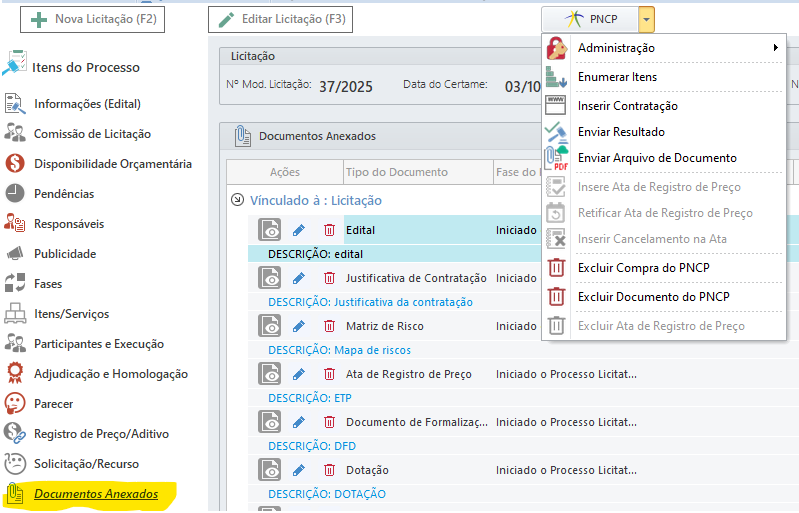
Regras para habilitação do menu
- a contratação deve já ter sido enviada ao PNCP;
- o processo deve possuir documentos anexados.
Inserir Ata de Registro de Preço
Envia ao PNCP os dados da Ata de Registro de Preços vinculada à contratação, incluindo:
- vigência;
- fornecedores registrados;
- itens;
- quantitativos;
- valores registrados.
Requisitos
É obrigatório que o documento da Ata de Registro de Preço esteja anexado ao processo.
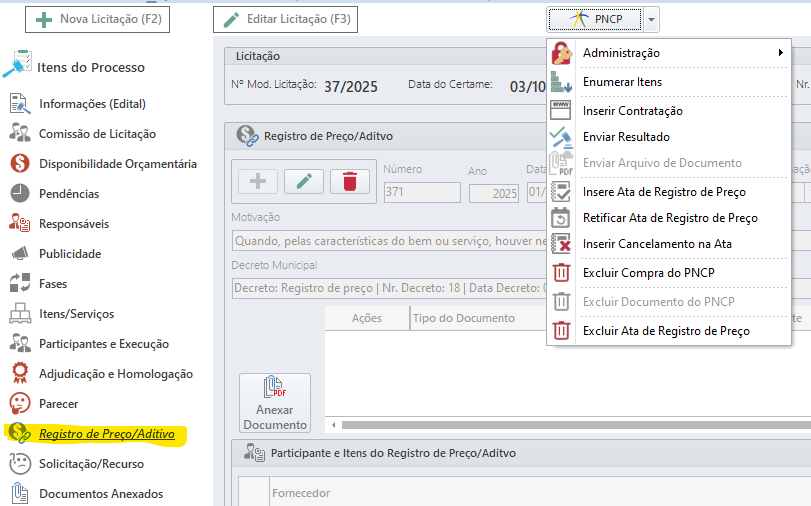
Regras para habilitação do menu
- a contratação deve já ter sido enviada ao PNCP;
- o procedimento deve ser do tipo Registro de Preços;
- o processo deve possuir registro de preço cadastrado.
Retificar Ata de Registro de Preço
Permite enviar alterações, correções ou atualizações de uma Ata de Registro de Preços já publicada no PNCP.
Quando utilizar
Utilize esta funcionalidade nos casos de:
- ajuste cadastral;
- atualização de informações;
- correção de inconsistências.
Regras para habilitação do menu
- a Ata de Registro de Preço deve já ter sido enviada ao PNCP;
- o processo deve estar configurado como Registro de Preços.
Inserir Cancelamento na Ata
Envia ao PNCP informações referentes ao cancelamento total ou parcial de uma Ata de Registro de Preços.
Informações enviadas
- justificativa;
- itens cancelados;
- demais informações exigidas pelo portal.
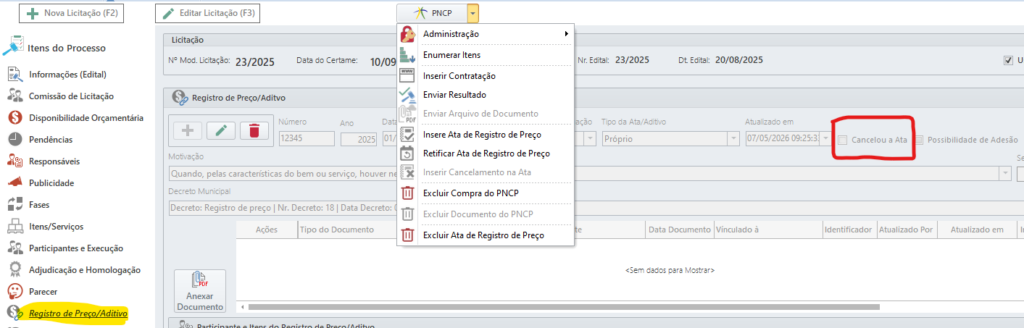
Regras para habilitação do menu
- a Ata de Registro de Preço deve já ter sido enviada ao PNCP;
- o processo deve estar configurado como Registro de Preços;
- a Ata deve estar com situação de cancelada.
Excluir Compra do PNCP
Solicita a exclusão de uma contratação anteriormente enviada ao PNCP.
Quando utilizar
Esta funcionalidade deve ser utilizada somente quando:
- o envio tiver sido realizado incorretamente;
- houver necessidade de remoção conforme regras do PNCP.
Regra para habilitação do menu
- a contratação deve já ter sido enviada ao PNCP.
Excluir Documento do PNCP
Remove do PNCP um documento anteriormente vinculado à contratação.
Quando utilizar
Utilize esta opção nos casos de:
- envio incorreto;
- duplicidade de arquivos;
- necessidade de substituição do documento.
Regras para habilitação do menu
- o usuário deve estar na tela de documentos anexados;
- o documento selecionado deve já ter sido enviado ao PNCP.
Excluir Ata de Registro de Preço
Solicita a exclusão de uma Ata de Registro de Preços já publicada no PNCP.
Quando utilizar
Esta funcionalidade deve ser utilizada apenas quando a ata tiver sido enviada indevidamente ou houver necessidade de remoção conforme orientação legal ou operacional.
Regras para habilitação do menu
- a Ata de Registro de Preço deve já ter sido enviada ao PNCP;
- o usuário deve estar na tela de Registro de Preços.
Recomendações Finais
Para garantir o correto funcionamento da integração com o PNCP:
- mantenha os dados do processo sempre atualizados;
- verifique se todos os documentos obrigatórios estão anexados;
- confirme as informações antes do envio;
- acompanhe os retornos e protocolos gerados pelo PNCP;
- utilize as funcionalidades de exclusão e retificação apenas quando realmente necessário.
Em caso de dúvidas operacionais, entre em contato com o suporte técnico da FÊNIX.